My Blog List

Tuesday, December 6, 2022

Bagaimana cara mengatur IP address pada Interface


Pada tutorial kali ini saya akan mencoba sharing tentang cara melakukan konfigurasi IP Address pada router Cisco yang memiliki 2 buah interface, yakni GigabitEthernet0/0 danGigabitEthernet0/1 dengan IP AddressGigabitEthernet0/0 192.168.66.200/24 danGigabitEthernet0/1 10.128.255.2/30. Berikut langkah-langkah melakukan konfigurasi IP Address pada router Cisco:

Show

Ketika pertama kali boot, router akan tampil dalam mode user yang dikenal dengan User Mode atau User Exec Mode. Ditandai dengan symbol >. Didalam mode ini, perintah yang dapat dijalankan cukup terbatas, namun cukup untuk melihat elemen dasar router tersebut.

Router>

Dari user mode, ketik enable maka akan berpindah ke privilleged mode. Untuk kembali, cukup dengan exit atau disable. Karena kita akan melakukan konfigurasi, maka ketikanenable.

Router>enable Router#

Saat ini kita telah berada pada mode privileged, namun pada mode ini kita masih belum bisa mengkonfigurasi router. Untuk itu kita harus naik ke mode atas-nya yaitu mode global. Dan untuk berpindah ke mode global, ketikkan perintah configure terminal.

Router#configure terminal Router(global)#

Sebelum kita mengkonfigurasi IP Address pada router, alangkah baiknya kita ubah hostname router tersebut sesuai dengan keinginan kita dengan cara mengketikhostname<spasi>nama perangkat, sebagai contoh:

Router(global)#hostname Pinasthika Pinasthika(global)#

Jika tulisan Router telah berubah menjadi nama yang kita inginkan, maka hostname telah berhasil berubah. Lalu kita akan langsung mengkonfigurasi IP Address pada router tersebut. Untuk memberikan alamat IP pada interface router, yang dilakukan adalah masuk dulu ke interfacenya kemudian lakukan konfigurasi alamat IP pada masing-masing interface router dengan contoh dibawah ini:

Pinasthika(config)#interface GigabitEthernet0/0 Pinasthika(config-if)#ip address 192.168.66.200 255.255.255.0 Pinasthika(config-if)#no shutdown Pinasthika(config-if)#exit Pinasthika(config)#interface GigabitEthernet0/1 Pinasthika(config-if)#ip address 10.128.255.2 255.255.255.252 Pinasthika(config-if)#no shutdown Pinasthika(config-if)#exit Pinasthika(config)#

Agar router dapat terkoneksi ke gateway, dalam hal ini yaitu modem dari ISP, maka kita wajib menambahkan entry routing pada router.

Pinasthika(config)#ip route 0.0.0.0 0.0.0.0 192.168.66.1

Lalu periksa apakah entry routing sudah berhasil ditambahkan dengan perintah do sh ip router seperti dibawah ini:

Pinasthika(config)#do sh ip route Codes: C - connected, S - static, R - RIP, M - mobile, B - BGP D - EIGRP, EX - EIGRP external, O - OSPF, IA - OSPF inter area N1 - OSPF NSSA external type 1, N2 - OSPF NSSA external type 2 E1 - OSPF external type 1, E2 - OSPF external type 2 i - IS-IS, su - IS-IS summary, L1 - IS-IS level-1, L2 - IS-IS level-2 ia - IS-IS inter area, * - candidate default, U - per-user static route o - ODR, P - periodic downloaded static route Gateway of last resort is 192.168.66.1 to network 0.0.0.0 C 192.168.66.0/24 is directly connected, GigabitEthernet0/0 C 10.128.255.2 is directly connected, GigabitEthernet0/1 S* 0.0.0.0/0 [1/0] via 192.168.66.1 Pinasthika(config)#

Dari table routing diatas bisa dilihat bahwa routing yang baru saja kita buat sudah diberhasil ditambahkan kedalam tabel routing pada router, perhatikan routing dengan tanda (S*) yang berarti routing tersebut bersifat statik (dibuat secara manual, bukan dynamic).

Tanpa adanya DNS Resolver, router hanya akan mengenali alamat IP saja. Agar router dapat mengenali hostname dan juga alamat domain yang ada di internet, maka kita perlu mengkonfigurasi DNS Resolver pada router dengan cara berikut:

Pinasthika(config)#ip domain lookup Pinasthika(config)#ip name-server 8.8.8.8 Pinasthika(config)#ip name-server 8.8.4.4

Sekarang kita bisa melakukan pengujian dengan ping dari router tersebut dengan perintah do<spasi>ping<spasi>alamat tujuan, seperti contoh berikut:

Pinasthika(config)#do ping 192.168.66.1 Type escape sequence to abort. Sending 5, 100-byte ICMP Echos to 192.168.66.1, timeout is 2 seconds: !!!!! Success rate is 100 percent (5/5), round-trip min/avg/max = 1/2/4 ms Pinasthika(config)# Pinasthika(config)#do ping google.com Type escape sequence to abort. Sending 5, 100-byte ICMP Echos to 74.125.24.139, timeout is 2 seconds: !!!!! Success rate is 100 percent (5/5), round-trip min/avg/max = 1/2/4 ms Pinasthika(config)#

Dari hasil test ping diatas, konfigurasi router telah dapat terkoneksi dengan internet dan konfigurasi IP Address di router telah berhasil.

ciscoconfigconfigurationconnectethernetgigabitinterfaceinternetipip addressnetworknetworkingroutersetup

Mikrotik adalah sistem operasi berbasis text yang digunakan untuk membangun router PC atau membangun router dengan komputer pribadi. Mikrotik sangat mudah digunakan dan instalasinyapun relatif lebih cepat di bandingkan installasi sistem operasi lainnya. Pada kesempatan ini saya akan berbagi tentang cara setting IP address pada mikrotik secara manual tanpa menggunakan aplikasi winbox. Router PC biasanya memiliki 2 interface yang digunakan untuk komunikasi dengan jaringan lokal dan jaringan WAN sehingga nanti kita kita harus setting IP address untuk jaringan jaringan WAN dan jaringan LAN. Untuk memberi IP address pada mikrotik ikuti langkah-langkah berikut: 1. Login ke mikrotik anda. 2. Selanjutnya tampilkan interface anda dengan menggunakan perintah " interface print " 3. Lihat nama dari masing-masing interface karena kita akan memberi IP address pada masing-masing interface berdasarkan nama interfacenya. Untuk interface defaultnya biasanya bernama ether1 dan ether2. 4. Untuk memberi IP address ketikan perintah " ip address add address=192.168.1.1 netmask=255.255.255.0 interface ether1 " kemudian  tekan enter. 5. Untuk melihat hasilnya ketikan " ip address print " 6. Ulangi perintah diatasdan ubah IP address yang digunakan dan nama interfacenya. selamat mencoba ....

Cara setting IP address pada Mikrotik RouterReviewed by Mujiono on 4:09 PM Rating: 5

Pada masa-masa serba teknologi seperti saat ini, peran internet menjadi sangat penting dan vital. Begitu banyak inovasi yang dibuat dan berjalan dengan bantuan dunia maya internet. Namun internet sejatinya tak bisa serta merta hadir dalam keajaiban bak dunia dongeng.

Di belakang layar, ada begitu banyak device atau alat yang sambung menyambung dan saling ulur disatukan oleh kabel-kabel LAN demi menciptakan jaringan internet yang stabil dan mumpuni. Selain device yang berupa hardware, anda juga masih harus melakukan berbagai konfigurasi. Tak hanya di komputer server, namun juga di berbagai device lainnya, seperti router, switch, dan bahkan juga komputer klien.

Salah satu hal yang harus dikonfigurasi adalah suatu konfigurasi yang dinamakan IP Address. IP Address atau alamat IP ini dimaksudkan agar semua device client dalam suatu jaringan atau network memiliki identitasnya masing-masing, sehingga dapat memperkecil kemungkinan kesalahan dalam pengiriman paket data oleh router.

Cara Konfigurasi IP Address di PC / Laptop

Karena itu kami akan memberikan sedikit tips dan tutorial bagaimana cara setting IP address atau alamat IP pada komputer / laptop anda dengan mudah.

1 Pemberian IP Address Melalui CMD (Command Prompt)

1. Pertama-tama silakan cari aplikasi Command prompt yang ada pada komputer anda.

2. Lalu buka aplikasi sebagai administrator dengan cara klik kanan mouse > Run as administrator.

3. Kemudian akan terbuka halaman utama command prompt seperti yang ditunjukkan oleh gambar di bawah ini.

4. Untuk kali ini kita akan memasang IP Address dengan detail seperti di bawah ini:

IP Address          : 192.168.13.211

Subnet Mask      : 255.255.255.0

Gateway              : 192.168.13.200

Karena itu, silakan ketikkan ini pada command prompt:

Netsh interface ip set address name=”(Nama koneksi komputer anda)” static (IP Address) (Subnet Mask) (Gateway)

Setelah itu klik enter. Jika tampilan command prompt anda seperti gambar di bawah ini berarti anda telah berhasil melakukan setting IP Address.

5. Untuk lebih yakinnya silakan ketikkan “ipconfig” pada komputer anda. Anda akan dapat melihat IP Address yang anda masukkan telah berhasil dikonfigurasi dan dipasang pada komputer.

2 Pemberian IP Address Melalui Network & Sharing Center

1. Pertama-tama buka Network & Sharing Center. Anda bisa membukanya melalui Control Panel atau melalui shortcut seperti yang dapat dilihat pada gambar di bawah ini.

2. Selanjutnya anda akan diarahkan pada halaman Status. Silakan pilih Change adapter options.

3. Kemudian anda akan diarahkan pada halaman Network Connections. Pada halaman ini anda cukup melihat koneksi jaringan lokal yang aktif saja. Dalam hal ini adalah “Ethernet”. Silakan klik kanan kemudian pilih Properties.

4. Kemudian akan terbuka halaman Ethernet Properties. Silakan pilih “Internet Protocol Version 4 (TCP/IPv4)” lalu pilih Properties.

5. Anda akan diarahkan pada suatu halaman bernama Internet Protocol version 4 (TCP/IPv4) Properties. Pada halaman ini lah anda harus beraksi dan mulai memasukkan angka-angka konfigurasi IP Address. Silakan masukkan konfigurasi IP Address yang sama seperti pad acara sebelumnya. Atau anda dapat melihatnya pada gambar di bawah ini. Setelah selesai, silakan klik OK.

6. Anda pun telah selesai mengkonfigurasikan IP Address. Untuk melihat hasilnya, pada Halaman Ethernet Status silakan klik Detailsseperti yang dapat dilihat pada gambar di bawah ini.

7. Selanjutnya anda pun dapat melihat IP Address beserta detailnya yang sebelumnya telah anda inputkan.

IP Address seperti namanya, tak ubahnya seperti alamat rumah kita. Tiap komputer dalam suatu jaringan diharapkan memiliki IP Address masing-masing dengan tujuan yang jelas, yakni agar pengiriman data menjadi jelas dan tidak akan terjadi kesalahan yang tidak perlu seperti tertukar. Cara setting IP address telah kami jabarkan dalam 2 metode di artikel ini. Selamat mencoba dan semoga berhasil.


MENGENAL DUNIA HACKING: SNIFFING


sniffingJika Anda pemakai komputer yang terhubung pada suatu jaringan / network, misal di kantor atau warnet, maka pengenalan salah satu term dalam dunia hacking, SNIFFING, menjadi sangat penting. Terutama bagi Anda yang suka beraktifitas dengan melibatkan pengisianusername dan password, misal aktifitas email, e-banking, maintenance website atau blog, pembelian barang di internet menggunakan credit card, dsb. Apa hubungannya SNIFFINGdengan aktifitas pengunaan username danpassword ? Mari kita bahas setahap demi setahap :

  • Definisi SNIFFING

Saya ambil dari wikipedia Indonesia, : “Sniffer Paket (arti tekstual: pengendus paket — dapat pula diartikan ‘penyadap paket’) yang juga dikenal sebagai Network Analyzers atauEthernet Sniffer ialah sebuah aplikasi yang dapat melihat lalu lintas data pada jaringan komputer. Dikarenakan data mengalir secara bolak-balik pada jaringan, aplikasi ini menangkap tiap-tiap paket dan terkadang menguraikan isi dari RFC (Request for Comments) atau spesifikasi yang lain. Berdasarkan pada struktur jaringan (seperti hubatau switch), salah satu pihak dapat menyadap keseluruhan atau salah satu dari pembagian lalu lintas dari salah satu mesin di jaringan. Perangkat pengendali jaringan dapat pula diatur oleh aplikasi penyadap untuk bekerja dalam mode campur-aduk (promiscuous mode) untuk “mendengarkan” semuanya (umumnya pada jaringan kabel).”


Definisi singkatnya, SNIFFING, adalah penyadapan terhadap lalu lintas data pada suatu jaringan komputer. Contohnya begini, Anda adalah pemakai komputer yang terhubung dengan suatu jaringan dikantor. Saat Anda mengirimkan email ke teman Anda yang berada diluar kota maka email tersebut akan dikirimkan dari komputer Anda trus melewati jaringan komputer kantor Anda (mungkin melewati server atau gateway internet), trus keluar dari kantor melalui jaringan internet, lalu sampe di inbox email teman Anda. Pada saat email tersebut melalui jaringan komputer kantor Anda itulah aktifitas SNIFFING bisa dilakukan. Oleh siapa ? Bisa oleh administrtor jaringan yang mengendalikan server atau oleh pemakai komputer lain yang terhubung pada jaringan komputer kantor Anda, bisa jadi teman sebelah Anda. Dengan aktifitas SNIFFING ini email Anda bisa di tangkap / dicapture sehingga isinya bisa dibaca oleh orang yang melakukanSNIFFING tadi. Sangat berbahaya bukan ?

  • Potensial Bahaya dari SNIFFING

1. Hilangnya privacy

Seperti contoh di atas, jika email Anda bisa ditangkap oleh SNIFFER (orang yang melakukan SNIFFING) maka isi email menjadi tidak lagi bersifat privat / pribadi jika si Sniffer membaca isi email.

2. Tercurinya informasi penting dan rahasia

Password dan username adalah informasi rahasia yang bisa ditangkap oleh Sniffer dengan mudah saat si korban melakukan login di halaman website melalui internet. Jika username dan password tercuri maka dengan mudah si Sniffer mengantinya dengan yang baru kemudian mencuri semua informasi dalam halaman website yang dilindungi dengan password tersebut. Maka dengan begitu si korban hanya bisa gigit jari karena passwordnya telah diubah, sehingga dirinya tidak bisa login, dan isinya telah di acak-acak dan dicuri.

  • Cara melakukan SNIFFING

Biasanya SNIFFING ini dilakukan dengan menggunakan sebuah tool atau software Sniffer. Yang terkenal misalnya : CAIN & ABEL, ETHEREAL, TCPDUMP, ETTERCAP, DSNIFF, ETHERPEAK, AIROPEAK dll. Kemuadian apakah jika kita sudah memiliki tools Sniffing tersebut dengan mudah kita bisa melakukan penyadapan lalu lintas data di jaringan komputer ? Jawabannya, TIDAK MUDAH, sebab lalu lintas data yang ada di jaringan komputer bukan seperti yang tertulis di layar komputer korban. Data tersebut bisa jadi telah di encript atau di acak, sehingga perlu diterjemahkan terlebih dahulu. Mengenai cara lebih detail cara melakukan Sniffing ini, silahkan baca buku atua searching di internet, karena saya belum mempuyai kapasitas untuk mejelaskannya.

  • Mencegah SNIFFING

Hal ini mungkin yang terpenting dari artikelSNIFFING ini. Cara mencegah SNIFFING ini hampir tidak ada. Apakah pengunakan Antivirus yang original dan uptodate bisa mencegahnya ? TIDAK. Apakah penggunakan Firewall bisa mencegahnya ? TIDAK. Mengapa tidak ? Sebab SNIFFING dilakukan pada saat data sudah keluar dari komputer korban dan berada dijaringan komputer, sehingga si Sniffer tidak menyerang secara langsung ke komputer korban. Lalu bagaimana cara pencegahanSNIFFING ini ? Caranya adalah dengan tidak melakukan aktifitas yang sifatnya rahasia (misal, email, e-banking, chatting rahasia dll) pada suatu jaringan komputer yang belum Anda kenal, misanya warnet atau kantor yang memilii komputer yang sangat banyak yang dihubungkan dalam suatu jaringan. Anda harus mengenal orang-orang yang memegang komputer dalam jaringan tersebut. Kenalilah dengan baik apakah mereka pengguna komputer biasa atau pengguna komputer yang memiliki pengetahuan hacking. Gampangnya bila Anda berada pada suatu jaringan komputer yang belum dikenal, jadilah orang yang paranoid atau sangat berhati-hati dalam beraktifitas di dunia internet.
Sunday, December 4, 2022

GAGASAN UTAMA DI AWAL, DI AKHIR, DAN DIAWAL DAN AKHIR

Langkah-Langkah Menemukan Gagasan Utama Gagasan utama dapat berupa kalimat inti atau pokok paragraf. Gagasan utama disebut juga gagasan pokok atau kalimat utama. Apabila hendak menentukan gagasan utama setiap paragraf, kita dapat melakukan langkah-langkah di bawah ini. 1. Bacalah paragraf dengan cermat! 2. Cermati kalimat pertama hingga terakhir! Apakah kalimat pertama merupakan gagasan utama atau gagasan penjelas? Apakah kalimat kedua yang merupakan gagasan utama? Teruslah membaca kalimat demi kalimat sampai kita menemukan gagasan utama paragraf. Ingat, gagasan utama sebagai isi atau inti paragraf dapat terletak di awal, akhir, awal dan akhir, atau seluruh paragraf. Agar lebih jelas, perhatikan contoh kalimat yang menggunakan gagasan utama di bawah ini! 1. Gagasan utama pada awal paragraf Contoh: Ada sejumlah program yang direncanakan. Program terbesar adalah penyelenggaraan wajib belajar sembilan tahun senilai Rp17,76 triliun. Porsi program pendidikan dasar lebih banyak karena murid terbanyak yang harus dibina ada di tingkat sekolah dasar dan sekolah menengah pertama. Lalu, juga pemberantasan buta huruf, bantuan operasional sekolah (BOS), rehabilitasi gedung sekolah, peningkatan kualifikasi, dan kesejahteraan guru. Sumber: Tempo, 19 November 2006 Gagasan utama paragraf tersebut terletak pada awal paragraf. Paragraf ini disebut paragraf deduktif atau paragraf umum ke khusus. Paragraf ini disusun dengan mengemukakan pokok-pokok persoalan yang bersifat umum ke hal-hal yang bersifat khusus. 2. Gagasan utama pada akhir paragraf Contoh: Dalam Rencana Strategi Pendidikan Nasional yang disusun tahun 2005 tercantum rencana menggelar UN jenjang SD mulai 2008. Rencana tersebut relevan dengan topik yang diperdebatkan dalam forum. Jangankan untuk UN SD yang rencananya mulai digelar tahun 2008, UN jenjang SMP/MTs dan SMA/MA/SMK juga akan dimulai pada tahun yang sama. Sumber: Kompas, 9 November 2006 Gagasan utama paragraf di atas terletak pada akhir paragraf. Paragraf ini disebut paragraf induktif atau paragraf khusus ke umum. Paragraf ini disusun dengan menguraikan rincian hal-hal yang bersifat khusus ke hal-hal yang bersifat umum. 3. Gagasan utama pada awal dan akhir paragraf Contoh: Hampir setiap hari media massa melaporkan soal dunia pendidikan kita yang mengenaskan. Banyak anak terancam putus sekolah. Para orang tua mengeluh tidak punya uang untuk membayar ongkos sekolah yang kini jumlahnya selangit. Padahal, tingginya biaya sekolah itu belum tentu menjamin mutu pendidikan yang kini kian terperosok peringkatnya. Sumber: Kompas, 9 November 2006 Paragraf jenis ini merupakan campuran paragraf deduktif dengan paragraf induktif. 4. Gagasan utama tersirat dalam setiap kalimat Contoh: Roy menarik napas panjang. Menahan beban pikiran yang begitu berat. Ia mencoba tetap bersabar dengan segala perlakuan saudaranya. Di meja tamu, tampak Bram duduk dengan tenang. Tak sedikit rasa bersalah itu tampak. Sebaliknya, Roy merasa tak enak jika tidak dapat membantu saudaranya. Gagasan utama tersirat dalam paragraf. Kalimat-kalimat yang membentuk paragraf tersebut mempunyai kedudukan yang sama penting. Paragraf ini berupa uraian yang bersifat deskriptif (paparan) atau naratif (cerita).

Mengenal Arti Afiliasi, Contoh, dan Keuntungannya

Afiliasi adalah istilah yang sangat penting dalam dunia marketing. Bagi para pengusaha, Apabila mereka ingin melakukan ekspansi bisnis dan meningkatkan penjualan, pemahaman di bidang ini tentu dibutuhkan. Selain penting dipahami oleh pengusaha, jika Anda ingin berkecimpung di dunia marketing, mengerti apa itu afiliasi beserta program dan contohnya adalah kunci sukses meraup pundi-pundi rupiah. Oleh karena itu, yuk simak penjelasannya di bawah ini! Apa itu Afiliasi? Pengertian afiliasi adalah suatu langkah memperoleh penghasilan tambahan dengan mendaftarkan diri pada suatu perusahaan yang sedang menawarkan peluang untuk menjualkan produknya kepada konsumen melalui afiliasi, agar mendapatkan keuntungan sesuai kesepakatan bersama. Menurut Kamus Besar Bahasa Indonesia (KBBI), arti afiliasi adalah hubungan antara anggota maupun cabang. Misalnya, bentuk kerja sama perusahaan di Indonesia dengan perusahaan asing di luar negeri. Bisnis afiliasi adalah bentuk kerjasama antara individu dan suatu perusahaan yang bertujuan untuk mendapatkan keuntungan besar melalui strategi marketing dengan menambahkan tautan atau promosi di situs sosial media maupun blog Anda. Sederhananya, bisnis afiliasi artinya cara mendapatkan uang melalui penjualan produk barang atau jasa dari sebuah perusahaan yang menyediakan program afiliasi. Anda dapat bergabung menjadi affiliate marketers dan akan diberikan gaji setelah produk tersebut terjual. Dalam pasar modal, afiliasi adalah hubungan antara pemilik saham utama dengan perusahaan, serta hubungan perusahaan bersama seluruh pihak yang mengontrol kegiatan usaha secara langsung maupun tidak langsung. Cara Kerja Program Afiliasi Umumnya, cara kerja program afiliasi adalah hampir mirip dengan broker. Yaitu, dalam pelaksanaannya Anda tidak harus memiliki produk barang atau jasa terlebih dahulu untuk menjualnya. Berikut ini penjelasan lengkapnya. Daftar Program Afiliasi Hal yang harus Anda lakukan sebelum memulai afiliasi adalah melakukan pendaftaran terlebih dahulu melalui website perusahaan. Anda akan mendapatkan kode referral unik dan berbeda pada masing-masing orang. Kode ini digunakan sebagai penanda bahwa konsumen membeli produk dari afiliator tersebut. Promosi Produk Afiliasi Salah satu cara untuk memperoleh banyak komisi dari afiliasi adalah mempromosikan kode referral Anda agar banyak konsumen yang membeli. Adapun promosi ini dapat Anda lakukan melalui beberapa cara. Misalnya, review produk di blog, forum online maupun sosial media Anda. Orang-Orang Menggunakan Kode Referral Anda Pada dasarnya, tujuan Anda melakukan afiliasi pemasaran adalah agar calon pembeli menggunakan kode referral Anda. Pasalnya, jika orang tersebut memanfaatkan kode Anda, maka konsumen akan mendapat diskon tambahan dan Anda sebagai afiliator tentunya memperoleh komisi. Dapatkan Komisi Umumnya, waktu pemberian komisi afiliasi adalah setelah konsumen membeli produk menggunakan kode referral Anda. Selain itu, pada beberapa perusahaan, komisi diberikan setelah Anda melalui pengisian form, meningkatkan trafik website, mengunduh suatu aplikasi, hingga subscribe newsletter perusahaan. Contoh Afiliasi Paling Menguntungkan Banyak perusahaan di Indonesia menyediakan jasa promosi produk barang maupun jasa dari afiliator. Beberapa contoh bisnis afiliasi yang sering digunakan para perusahaan afiliasi adalah sebagai berikut. Bukalapak Affiliate Program Pada Bukalapak, sistem afiliasi adalah cost per sale (CPS). Yaitu, setiap konsumen membeli barang melalui link Anda, maka komisi yang diberikan tergantung dari harga produknya. Selain itu, Bukalapak juga menyediakan fitur lain seperti product search box, dynamic banner hingga link generator. Affiliate By Me Tokopedia Afiliasi Tokopedia adalah salah satu program untuk mempromosikan berbagai produk barang yang terdapat di aplikasi Tokopedia. Jika barang tersebut terjual melalui kode referral Anda, maka Anda akan memperoleh komisi dalam waktu 1x24 jam. Tiket.com Affiliate Partner Bagi Anda yang suka travelling ke berbagai tempat, afiliasi adalah salah satu cara yang cukup menguntungkan. Pasalnya, Anda dapat menggunakan Application Programming Interface (API) dari Tiket.com untuk memesan kamar hotel. Anda akan memperoleh komisi hingga 40%-60% dari setiap booking hotel menggunakan kode Anda. Program Afiliasi ZALORA Pada perusahaan ZALORA, sistem afiliasi adalah hampir sama dengan yang lainya. Yaitu Anda akan mendapat komisi setelah konsumen menggunakan link atau kode referral Anda. Biasanya, komisi yang diberikan berkisar antara 4%-6% per produknya. Amazon Affiliate Program Menjadi salah satu perusahaan e-commerce terbesar di dunia, Amazon memberikan peluang untuk menjadi afiliator. Dengan mempromosikan berbagai produk yang diperjualbelikan di situs tersebut, Anda akan meraup keuntungan hingga 10% dari setiap produk terjual. Keuntungan Bisnis Afiliasi Setelah memahami pengertian afiliasi hingga contoh programnya dalam beberapa perusahaan afiliasi di Indonesia, penting bagi Anda untuk mengetahui apa saja keuntungan yang akan diperoleh saat menjadi afiliator. Diantaranya sebagai berikut. Modal Kecil Keuntungan afiliasi adalah penggunaan modal yang sedikit, bahkan tidak mengeluarkan uang sama sekali. Pasalnya, Anda dapat menjual produk perusahaan tanpa membelinya terlebih dahulu. Anda cukup mempromosikannya saja agar konsumen tertarik untuk membeli. Penghasilan Pasif Salah satu keuntungan lainnya dari afiliasi adalah mendapatkan penghasilan meskipun tidak bekerja di kantor. Bahkan, Anda tidak perlu menghabiskan waktu lama di depan komputer, cukup duduk santai dan melakukan promosi, maka uang akan datang dengan sendirinya kepada Anda. Jam Kerja Fleksibel Sistem kerja dari afiliasi adalah fleksibel atau tidak terikat kontrak yang mengatur jam promosi dari program afiliasi pada waktu tertentu seperti bekerja kantoran. Anda dapat menentukan sendiri kapan mulai promosi. Penghasilan Murni dari Kerja Keras Anda Penghasilan yang Anda dapatkan dari bisnis afiliasi adalah tergantung dari seberapa besarnya kerja keras Anda melakukan promosi. Semakin niat Anda berusaha, maka akan semakin besar juga pendapatan per bulannya. Kerja dari Rumah Anda dapat melakukan promosi kode referral dari mana saja, seperti kantor, cafe, maupun rumah. Anda hanya memerlukan sambungan internet dan smartphone/laptop. Dengan begitu, afiliasi adalah bentuk pekerjaan sempurna untuk Anda yang tidak suka bekerja kantoran. Nah itu tadi penjabaran mengenai arti afiliasi, cara kerja, contoh, beserta keuntungannya. Seperti halnya berbisnis, sebelum memilih program yang tepat, lakukan riset terlebih dahulu mengenai sistem kerja di tiap perusahaan. Tetap semangat!

Thursday, December 1, 2022

Cara Merubah Teks Menjadi Video


Bagi anda yang ingin membuat konten youtube, akan tetapi pingin mencari yang simpel tanpa instal software aplikasi editing video, baca tutorial artikel ini sampai akhir.

Untuk merubah teks menjadi video kita tidak perlu menggunakan aplikasi editing video seperti Vegas Pro, Adobe Premiere, Filmora dan aplikasi editing lainya, Kita cukup menggunakan browser internet.

Ada sebuah situs yang menyediakan fasilitas merubah teks menjadi video, dan itupun gratis untuk akun free, akan tetapi jika ingin menghilangkan watermark nya kita harus bayar.

Jika anda ingin membuat konten video youtube bingung harus bikin konten apa, karena tidak memiliki kompuer spek tinggi untuk editing video. jangan panik invideo.io lah solusinya.

Situs penyedia editing video gratis invideo.io merupakan situs yang bisa kita gunakan untuk merubah teks menjadi video untuk di upload di youtube.

Bentuk video yang bisa dihasilkan di invideo.io ini yaitu file MP4 dengan resolusi 720 HD untuk akun free member, sedangkan 1080 Full HD untuk akun premium.

Untuk video yang akan kita upload ke youtube, resolusi 720 HD sudahlah cukup bagus kualitasnya, dan tentunya gambar masih terlihat cukup jernih.

Dengan kita menggunakan fasilitas di invideo.io ini kita bisa merubah artikel menjadi video, jadi buat kalian yang ingin membuat video dengan memanfaatkan artikel kalian bisa buat disini.

Caranya cukup mudah dan gampang tinggal kalian drag and drop jadi deh videonya, dan siap diupload di channel youtube anda.

Fitur Situs invideo.io merubah Teks menjadi video

Website yang bisa merubah teks menjadi video ini memiliki beberap fitur menarik yang dapat kita gunakan. Adapun beberapa fitur yang disediakan oleh invideo.io ini diantaranya :

  • Pre-made template (5000+ template)
  • Text To Video (50+ template)
  • Blank Canvas (Start from Scratch)

Untuk pembahasan pada tutorial kali ini saya batasi hanya merubah Text To Video saja, untuk yang lainya kita bahas di lain artikel saja.

Baiklah langsung saja kepembahasan yaitu cara merubah teks menjadi video gratis.

Cara Membuat teks menjadi video

Untuk membuat teks menjadi video , langkah pertama yang harus kita lakukan yaitu dengan mengunjungi situs invideo.io. selanjutnya silahkan daftar dengan mengeklik tombol Sign Up.

Isi formulir pendaftaran sesuai dengan yang dibutuhkan untuk mendaftar di website invideo.io ini.

Setelah anda melakukan registrasi kita masuk ke ruang kerja dari website invideo io ini.

cara membuat teks menjadi video

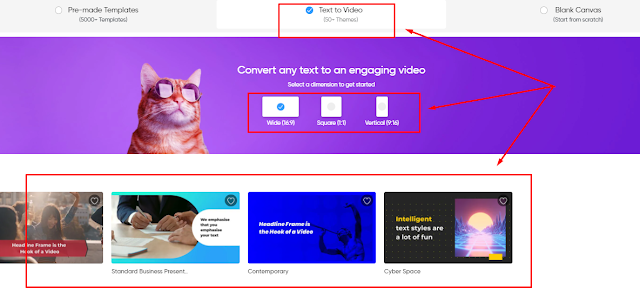
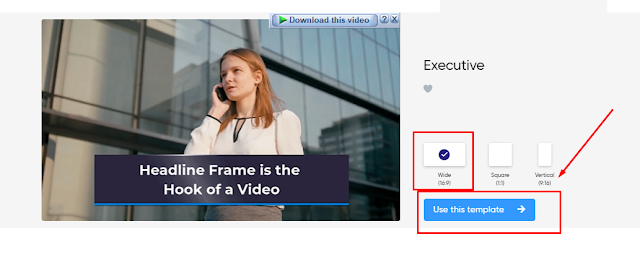
Perhatikan gambar di atas, pilih menu Text to Video, selanjutnya pilih dimensi video, ada tiga pilihan 16:9 (Wide), 1:1 (square) dan 9:16 (vertikal).

Silahkan pilih salah satu dimensi video anda untuk menentukan ukuran video anda nanti, kemudian yang paling bawah yaitu template yang bisa kalian gunakan untuk merubah teks menjadi video.

Setelah anda memilih template yang anda inginkan kemudian pastikan dimensi video anda sudah benar, Klik Use this Template.

cara membuat tulisan menjadi video

Langkah selanjutnya kita masukan artikel kita yang akan dijadikan video, boleh keseluruhan artikel, boleh juga judul dan deskripsi artikel.

Jika anda memasukan artikel keseluruhan nanti akan otomatis di bagi-bagi per slide video, akan tetapi biar pas timeline artikelnya kita copy nanti saja ketika sudah pada menu editornya.

jadi masukan judul dan sedikit deskripsi terlebih dahulu, agar nanti pas kita ngedit videonya tidak bingung dan ribet.

Masukan judul di Add headline, kemudian masukan deskripsi artikel secukupnya saja di Add Story. Klik Next dan tunggu proses hingga 100%.

cara membuat tulisan jadi video

Perhatikan gambar diatas, di sebelah kiri kalian bisa mengupload gambar audio dan video untuk dijadikan bahan video yang akan kalian edit.

Contohnya jika kalian ingin memasukan gambar, klik Menu Image, maka akan muncul banyak gambar yang dapat kita pilih, jika gambar yang anda inginkan tidak ada silahkan klik Upload Image untuk mengupload gambar anda.

Pada area Media, tarik gambar yang akan dijadikan background video anda ke area media tersebut. Anda bisa menambahkan 2, 3 tergantung kebutuhan anda.

pada kotak Headline, itu tempat kita meletakan artikel yang akan kita jadikan video, caranya copy artikel anda dan paste di area tersebut.

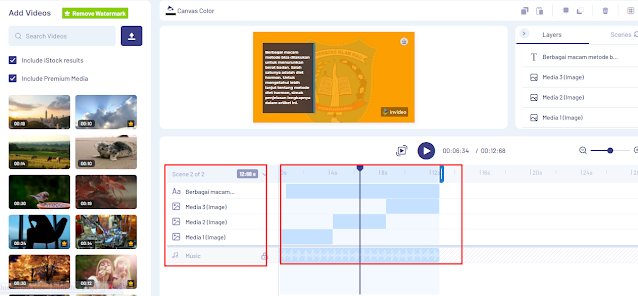
Selanjutnya pada menu Edit, klik Edit untuk mengedit video, edit sesuai kebutuhan anda. lihat gambar di bawah ini.

cara membuat video dari teks

Setelah anda klik menu Edit, maka akan muncul tampilan diatas, di area kedua yang saya tandai dengan kotak merah, silahkan tarik kesebelah kanan untuk menambahkan durasi video per slide.

Di menu scene, disitu tempat media gambar kita yang kita drag tadi, sesuaikan gambar dengan cara menarik sesuai kebutuhan anda.

Jika sudah selesai mengedit klik menu Save di bagian pojok atas, dan lakukan editing disetiap slide sesuai kebutuhan anda.

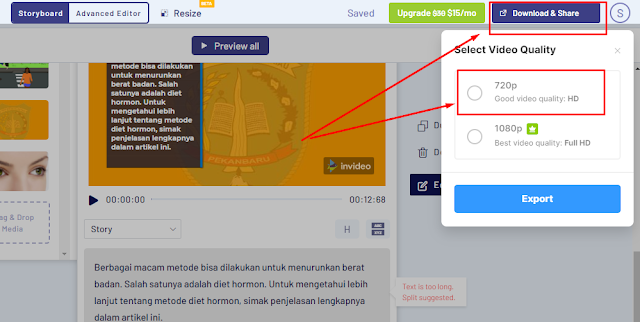
Jika semua sudah selesai kalian edit, untuk mendapatkan hasil video editing kita, klik Download & Share pada menu pojok kanan atas. pilih 720p jika kalian free member, kemudian klik Export.

cara merubah teks menjadi video

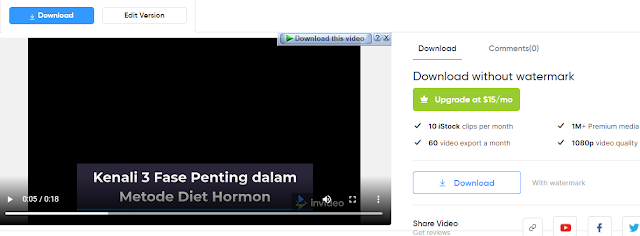
Tunggu proses rendering, mungkin membutuhkan waktu hingga 5 sampai 10 menit tergantung panjang durasi video yang anda buat.

Apabila proses rendering sudah selesai, tinggal kalian download hasil renderingan tersebut, dan silahkan kalian upload ke channel youtube anda.

cara membuat teks jadi konten video youtube

Mudah buka cara membuat teks menjadi video ?

Semoga ini bisa menjadi alternatif anda ketika anda kebingungan membuat konten video youtube, tinggal copy paste drag and drop jadi deh konten video youtube.


Jangan lupa untuk membagikan artikel ini keteman, saudara dan juga ke media sosial. Barangkali ada teman anda yang membutuhkan artikel ini.

Salam sukses... 


Tuesday, November 29, 2022

Cara Mengatasi Aplikasi Tidak Bisa Dibuka di Windows 10

Cara Mengatasi Aplikasi Tidak Bisa Dibuka di Windows 10 Aplikasi tidak bisa dibuka. Untuk Anda pengguna Windows 10 mungkin pernah menemui masalah ini beberapa kali. Maksud software tidak bisa terbuka di sini ada dua: Karena munculnya suatu pesan error Aplikasi dibuka tapi tidak tampil sama sekali Pesan yang dimaksud berupa dll is missing atau stopped working Nah, kondisi seperti ini bukan Anda saja yang mengalaminya, lho. Banyak pengguna lainnya yang bahkan sudah memakai Windows 10 sejak pertama kali dirilis, juga tidak jarang mengalami masalah ini. Tak terkecuali saya sendiri. Penyebab Aplikasi atau Game Tidak Bisa Dibuka di Windows #1. Masalah Pada Sistem Misalnya sistem Windows 10 Anda terdapat bug atau hal-hal lain sejenisnya. #2. Terkena Virus Sama seperti sebelumnya, hanya saja hal ini disebabkan karena virus atau malware. #3. Data yang Dibutuhkan Kurang Data yang dimaksud ialah aplikasi sistem. NET Framework, Visual Credits dan sejenisnya. #4. Aplikasinya Corrupt Aplikasinya bermasalah (rusak atau corrupt). Biasanya stopped working ada pesan yang biasa muncul. Kalau ada pesan This App Can’t Run, Baca Ini Cara Mengatasi Aplikasi Tidak Bisa Dibuka di Windows 10 Untuk penyebabnya beragam, dan untuk cara mengatasinya berbeda-beda. Di sini akan saya jelaskan. Kebetulan saya sendiri cukup sering mendapati masalah seperti ini. Dan sampai sekarang bisa diatasi terus kok. #1. End Task Aplikasi di Task Manager Ketika program dibuka namun tidak tampil apa-apa, biasanya hal ini dikarenakan Windows belum bisa load sepenuhnya aplikasi tersebut. Cara mengatasinya dengan End Task: Klik tombol Ctrl + Alt + Del Maka Anda akan melihat Task Manager Silakan cari aplikasi yang tidak bisa dibuka. Misalnya IDM Menu Aplikasi Task Manager Klik kanan IDM > Kemudian pilih End Task End Task Aplikasi Berjalan Kalau sudah, silakan buka kembali IDM Selesai deh. Dengan cara ini biasanya saya selalu berhasil. Sebagai tambahan, setelah End Task, Anda bisa juga coba restart dulu. #2. Pasang Program Sistem Contoh Program Sistem Program sistem yang saya maksud ini sangat penting. Terutama untuk menjalankan aplikasi yang agak berat. Seperti Photoshop, Ilustrator, CAD atau game. Jika Anda tidak menginstalnya, maka aplikasi sangat mungkin mengalami error. Contohnya: Aplikasi tidak dapat menampilkan gambar (blank) Aplikasi tidak bisa terbuka Muncul pesan error, seperti “dll is missing” atau “unable to start correctly“ Aplikasi yang harus diinstall: NET Framework (Versi terbaru) Microsoft Visual Credits (Semua versi) DirectX Untuk cara install aplikasi tersebut, cukup kunjungi situs resmi Microsoft saja. #3. Hapus Data Aplikasi Fitur ini berfungsi untuk menghapus data preferensi aplikasi. Bertujuan supaya pengaturan aplikasi ayng tersimpan bisa hilang. Hasilnya aplikasi yang bermasalah dan tidak bisa terbuka, bisa menjadi normal seperti sedia kala. Ikuti langkah-langkah ini: Silakan pergi ke Settings. Cari Apps & Features. Menu Apps di Settings Silakan pilih aplikasi yang diinginkan. Pilih Aplikasi yang Ingin Direset Kemudian klik Advanced Options. Di menu selanjutnya, silakan pilih Reset. Dengan demikian, maka seluruh preferensi aplikasi akan terhapus. Setelah itu, coba restart dan jalankan aplikasinya kembali. Catatan: Kalau pengaturannya tidak ada, maka update dulu versi Windows 10 Anda ke minimal Anniversary Update #4. Mengatur Windows Service Aplikasi yang ada pada Windows ini berjalan berdasarkan service juga. Jadi poin ini saya bisa bilang penting. Terutama untuk aplikasi bawaan Windows, seperti XBOX, aplikasi settings alias pengaturan, kalkulator, jam, dan lain sejenisnya. Ikuti langkah berikut. Mengaktifkan Service Windows: Tekan tombol Windows + R Ketik services.msc > Kemudian klik OK Buka Menu Services Selanjutnya cari Windows Update > Klik dua kali konfigurasi tersebut Pada kolom startup type atur menjadi manual atau automatic Pengaturan Service Windows Update Klik Apply > lalu klik OK Setelah itu silakan restart PC atau laptop Anda Automatic Manual Services akan berjalan otomatis saat Windows nyala Services hanya berjalan ketika diaktifkan Mengatur Services Aplikasi: Tekan tombol Windows + R Ketik services.msc > Klik OK Selanjutnya silakan cari Application Identity Pengaturan Application Selanjutnya klik tombol Start untuk membuat service tersebut berjalan Start Service Atur juga startup type ke Automatic Restart PC atau laptop Anda Setelah itu, silakan cek kembali aplikasi yang ingin dibuka. #5. Atur Administrator Sistem Aplikasi tidak bisa berjalan, salah satunya karena pengaturan administrator sistem. Di sini Anda perlu mengaturnya juga. Caranya: Buka Explorer > Lalu klik kanan Drive C > Pilih Properties Properties Disk C Selanjutnya buka tab Security > Kemudian klik Advanced Nah, di sana klik tombol Change Change Security Settings Kemudian klik lagi tombol Advanced Klik tombol Find now > Klik lagi Administrator > Lalu pilih OK Atur Administrator Kalau sudah, centang pada kolom Replace owner > Lalu klik Apply Selesai. Anda tinggal tunggu prosesnya. #6. Dengan Regedit Untuk masalah program tidak dapat dibuka di Windows 10 ini, kita bisa coba mengatur setelan registry yang bernama FilterAdministratorToken. Cara ini saya pelajari dari WindowsReport.com. Caranya seperti ini: Klik tombol Windows + R > Ketik Regedit > Lalu klik OK Buka Regedit Pada menu bagian kiri > Silakan masuk ke HKEY_LOCAL_MACHINE > SOFTWARE Buka lagi folder Microsoft > Windows > CurrentVersion > Policies > System Setting Registry Klik dua kali pada FilterAdministratorToken > Lalu ubah value-nya (nilai) menjadi 1. Pengaturan Value Registry Restart PC atau laptop Anda. Kalau pengaturan registry-nya tidak ada: Klik kanan di bagian System tadi. Pilih DWORD (32-bit) Value. Ketik “FilterAdministratorToken“. Selesai deh. Baca Juga: Cara Memperbaiki Registry Windows 10 yang Error. #7. Hapus Cache Windows Store Untuk aplikasi yang asalnya dari Windows Store, bisa coba cara ini. Fungsinya untuk mereset preferensi data aplikasinya. Caranya seperti ini: Ketik di kolom search CMD Klik kanan > Lalu pilih Run as Administrator Run as admin CMD Ketikkan “wsreset.exe” di halaman CMD tersebut. Perintah WSReset CMD Tunggu beberapa saat, maka Windows Store akan terbuka, kemudian akan memperbarui aplikasi-aplikasi yang ada. Catatan: Cara ini tidak akan menghapus atau menghilangkan data apa pun di komputer Anda. Jadi tidak perlu khawatir, ya. #8. Reinstall Aplikasi Aplikasi yang error sewaktu dibuka, bisa jadi berasal dari proses instalasi yang gagal. Misalnya, ada file yang kurang atau corrupt. Nah, dengan melakukan reinstall, masalah seperti itu seharusnya akan teratasi. Caranya, kita harus menghapus dulu aplikasinya: Pergi ke Settings. Settings Windows 10 Buka Apps & Features. Menu Apps Windows 10 Cari dan pilih aplikasi yang diinginkan. Lalu klik Uninstall. Reinstall Aplikasi Windows Setelah itu, sekarang install lagi aplikasinya seperti biasa. Tambahan: Jika Anda punya aplikasi semacam CCleaner, coba lakukan juga penghapusan registry, agar proses uninstall-nya lebih bersih. #9. Update Windows Update Windows 10 Versi Terbaru Seperti yang kita ketahui, setiap beberapa waktu sekali, Microsoft selalu memperbarui versi Windows 10 ke yang lebih baru. Contoh update yang sempat terkenal: Versi Creators Update Versi Fall Update Anniversary Update Dan lain-lain Nah, melakukan update juga tidak ada salahnya dicoba. Alasannya: Karena selain bisa mendapatkan berbagai fitur baru, bug–bug lama yang ada pun akan dihilangkan, sehingga penggunaan bisa jadi lebih lancar. Termasuk jika Anda mengalami error ketika membuka aplikasi tertentu, hal tersebut bisa normal setelah melakukan update ke Windows 10 versi terbaru. #10. Reset Windows 10 Anda Reset Windows 10 di sini ditujukan untuk menghapus seluruh data, serta aplikasi-aplikasi yang telah kita install, agar sistem bisa menjadi fresh kembali. Sebenarnya, opsi solusi ini kurang lebih mirip seperti install ulang. Hanya saja, bisa dikatakan lebih simpel dan prosesnya pun jauh lebih cepat. Buat yang ingin coba, caranya seperti ini: Bisa ketik di kolom search “Reset“ Kolom Reset Maka Anda akan masuk ke halaman Recovery Pilih Get Started Reset Windows 10 Lalu ikuti semua petunjuk yang ada Catatan: Karena bisa menghapus seluruh data, pastikan data penting yang Anda miliki sudah dalam posisi tercadangkan (backup). Kalau ingin datanya tetap aman, bisa baca artikel Cara Reset Windows 10 Tanpa Kehilangan Data. Akhir Kata Untuk caranya di sini ialah yang paling sering saya pakai. Sebenarnya masih banyak tips lain, tapi pengalaman saya tidak begitu berpengaruh sama sekali. Kalau ada pertanyaan, silakan langsung tanya lewat kotak komentar yang ada di bawah. Semoga bermanfaat.

BLACK METAL

Klik di sini