My Blog List

Friday, July 23, 2021

Cara Mengatasi sellers.json di Google Adsense


Sudahkah kamu tau bagaimana cara mengatasi sellers.json di Google Adsense yang belum lama ini ramai diperbincangkan? Terlebih oleh para publisher Adsense baru maupun lama yang mendapatkan notice “We encourage you to publish your seller information in the Google sellers.json file. Visit the account settings page to review your current visibility status.

Atau jika akun Google Adsense dalam bahasa Indonesia mungkin berbunyi “Kami mendorong Anda untuk mempublikasikan informasi penjual Anda di file Google seller.json. Kunjungi halaman pengaturan akun untuk meninjau status visibilitas Anda saat ini.

Sebenarnya, saya kaget saat membuka akun Google Adsense pagi ini yakni pada 10 September 2020. Dimana peringatan atau notifikasi atau pemberitahuan ini muncul pada 9 September 2020 (kemarin).

Ternyata, tak cuma saya saja yang mengalami hal serupa. Belum lama setelah saya browsing juga informasi mengenai sellers.json di Google Adsense ini telah ramai diperbincangkan blogger dalam maupun luar negeri.

Daftar Isi

Apa itu seller.json?

Menurut sumber yang saya dapat, seller.json merupakan fitur yang menyediakan mekanisme dimana nantinya memungkinkan pembeli menemukan entitas yang juga menjadikan penjual langsung atau perantara dalam penjualan iklan digital.

Nah, file seller.json yang telah dipublish nantinya dapat diakses dan akan memungkinkan untuk dapat mengetahui/melihat identitas penjual. Yang dimaksudkan penjual disini adalah kamu sebagai publisher Google Adsense.

Apa Pengaruhnya?

Sebenarnya, pemberitahuan/notice yang berkaitan dengan seller.json ini tak begitu berpengaruh banyak terhadap keamanan akun Google Adsense kita lur. Hanya saja, kita harus tetap mengatur atau setting seller.json untuk membantu para advertiser atau pengiklan untuk dimudahkan.

So, jika kamu menemukan peringatan atau notice atau pemberitahuan warna kuning muda di akun Adsense kamu dengan bunyi “We encourage you to publish your seller information in the Google sellers.json file. Visit the account settings page to review your current visibility status.” maka tak perlu risau dan panik.

Lalu, bagaimana mengatasinya?

Cara Mengatasi sellers.json di Google Adsense

Cara Mengatasi sellers.json Google Adsense
sellers.json Google Adsense

Cara mengatasi “we encourage you to publish your seller information in the Google sellers.json file. Visit the account settings page to review your current visibility status.” ini sangatlah mudah. Begini langkah-langkahnya.

  • Tentu saja langkah awal kamu harus login ke akun Google Adsense milikmu.
  • Dibagian notice warna kuning, langsung saja klik Action.
  • Atau jika ingin manual bisa klik Account » Account information.
  • Disini, yang perlu dirubah hanyalah bagian Seller information visibility saja, pilih Transparent.
  • Lalu masukkan domain kamu (contoh: pindahlubang.com) di kolom yang tersedia. Jika kamu punya lebih dari satu domain, sebaiknya pilih salah satu yang paling kamu anggap terbaik. Dan sebaiknya pilih domain dengan ekstensi .com saja. Karena selain suffix .com belum didukung.
  • Lalu, jangan klik Close Account ya. Selanjutnya kita harus tambahkan file sellers.json Google Adsense ke file manager di hosting atau vps yang kamu pakai.

Menambahkan sellers.json Google Adsense di File Hosting

Selanjutnya, kamu diharuskan menarun file sellers.json ke file manager di hosting atau VPS yang kamu pakai untuk website kamu ya. Caranya:

  • Buka control panel Hosting atau VPS website kamu.
  • Masuklah ke File Manager.
  • Buka folder public_html.
  • Buatkan file baru, dengan klik File » New File, buat nama baru dengan nama file sellers.json
  • Setelahnya jangan lupa untuk klik create new file, jika sudah maka kalian klik kanan pada file yang sudah kalian buat tersebut (sellers.json) dan pilih Edit.
  • Isikan:

“sellerId”: “pub-1234567890123456”,
“sellerType”: “PUBLISHER”,
“name”: “Example Company Inc.”

  • Keterangan: SellerID (id publisher Google Adsense kamu), sellerType (biarkan terisi dengan PUBLISHER), name (isikan nama perusahaanmu sendiri, jika personal isikan saja brand domain website kamu. Contoh: PindahLubang Media)
  • Setelahnya klik Save atau Simpan.
  • Selesai.

Baiklah semuanya selesai dan kamu bisa lanjut ke pekerjaanmu sekarang. Sehingga, cara mengatasi we encourage you to publish your seller information in the Google sellers.json file. Visit the account settings page to review your current visibility status kita cukupkan sampai disini saja ya lurs. Simak dan nantikan update artikel menarik lainnya dari team penulis kami di web Pindahlubang.com ini.

Pengertian dan Cara Mengaktifkan Ads.txt di Blogspot

 Pengertian dan Cara Mengaktifkan Ads.txt di Blogspot


Beberapa waktu kebelakang blogger sempat kesulitan dengan cara mengaktifkan ads.txt pada blogger. Karena ads.txt pada waktu itu memang belum ada untuk blogger.
Kalau untuk pengguna wordpress mungkin tidak bakal mengalami kesulitan, karena cukup mengupload ads.txt-nya ke dalam hostingan blog tersebut.
Sekarang google telah secara resmi mengumumkan kalau ads.txt sudah ditambahkan ke dashboard blogger baru-baru ini.
Maka bagi para blogger yang pernah mendapatkan pemberitahuan atau notifikasi error pada dashboard adsense akan sangat beruntung dengan ditambahkannya fitur ads.txt pada dashboard blogger.
"Earning at risk - one or more of your ads.txt file doesn't contain your AdSense Publisher ID. Fix this now to avoid severe impact to your revenue."
Atau pemberitahuan ini
"Penghasilan Anda beresiko - Satu atau beberapa file ads.txt Anda tidak berisi ID penayang adsense. Perbaiki masalah ini sekarang juga untuk menghindari dampak yang serius pada pendapatan Anda."
Sebelum beranjak ke cara mengaktifkan custom ads.txt pada blogger, mamang akan bahas dulu pengertian dari ads.txt.

Pengertian Ads.txt

Ads.txt merupakan kepanjangan dari Authorized Digital Seller, IAB Tech Lab merupakan inisiator yang mengembangkan ads.txt ini. Tujuannya yaitu untuk membantu dan memastikan kalau inventaris iklan digital (Adviser) hanya dijual ke penjual resmi (publisher) contohnya seperti Adsense.
Dengan membuat ads.txt maka bisa memberikan kontrol yang lebih besar terhadap siapa yang diizinkan untuk menjual iklan pada suatu web atau blog. Bahkan sobat bisa mencegah adanya inventaris iklan palsu yang ditampilkan kepada publisher.

Cara Mengaktifkan Ads.txt pada blogger

Untuk mengaktifkan ads.txt pada blogger, langkahnya tidak terlalu sulit, silahkan ikuti langkahnya dibawah ini.
1. Masuk ke Blogger.com
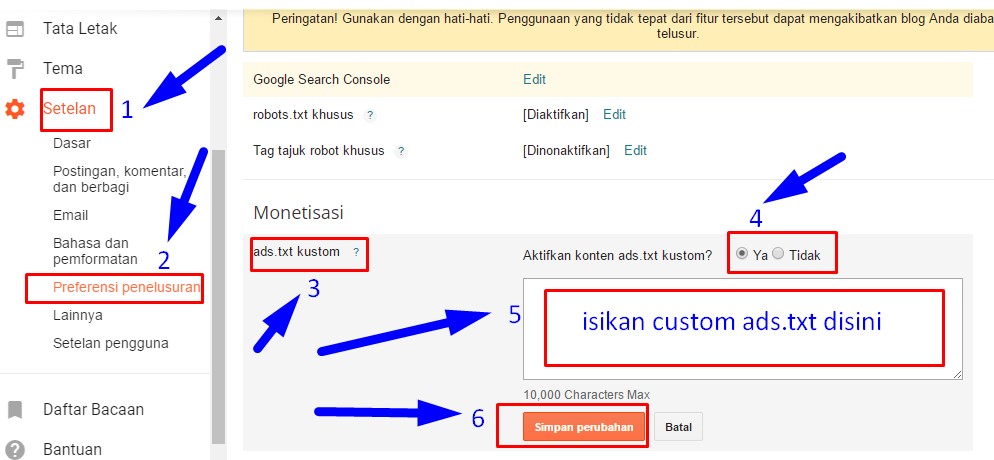
2. Lalu masuk ke bagian Setelan Preferensi penelusuran > Monetisasi ads,txt kustom > klik edit > Aktifkan konten ads.txt kustom? > pilih Ya

Pengertian dan Cara Mengaktifkan Ads.txt di Blogger

3. Silahkan masukan kode berikut ini
google.com, pub-0000000000000000, DIRECT, f08c47fec0942fa0
Ganti pub-0000000000000000 dengan ID Penayang Google Adsense milik sobat.
4. Lalu Simpan Perubahan
5. Berhasil, untuk melihatnya silahkan lihat pada http://www.domain_anda.com/ads.txt. Silahkan ganti dengan domain yang sobat miliki

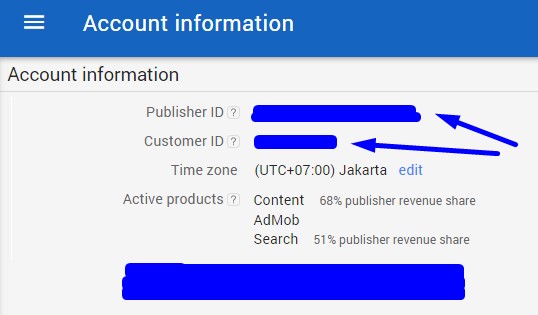
Cara Melihat ID Penayang Adsense

1. Masuk ke akun Adsense milik sobat
2. Pilih Setting >Akun>Informasi Akun

Pengertian dan Cara Mengaktifkan Ads.txt di Blogger

3. Lihat Publisher ID yang dimulai dengan pub-xxxxxxxxxxxx. Itulah ID Penayang sobat.

Perlukah Menerapkan Ads.txt?

Menurut google bahwa penggunaan ads.txt itu tidak diwajibkan, namun sangat direkomendasikan. Karena file ads.txt sangat membantu baik bagi publisher dan advertiser yang pada akhirnya akan saling menguntungkan bagi kedua belah pihak.
Update Bulan Desember 2019
Google memberikan peringatan kepada para publishernya apabila tidak menerapkan ads.txt pada blog/web. Contohnya seperti ini, Untuk mencegah dampak serius pada blog anda, silahkan download file ads.txt dan upload ke domain tingkat root pada setiap situs.
Maka tidak alasan lain untuk segera mengaktifkan ads.txt pada blog kalian agar penghasilan dari adsense tidak beresiko.
Mang, kok peringatan ads.txt-nya belum hilang-hilang padahal sudah melakukan cara diatas? Karena masih banyak pertanyaan seperti itu. Silahkan ikuti panduan penerapan ads.txt untuk blogspot dibawah ini.
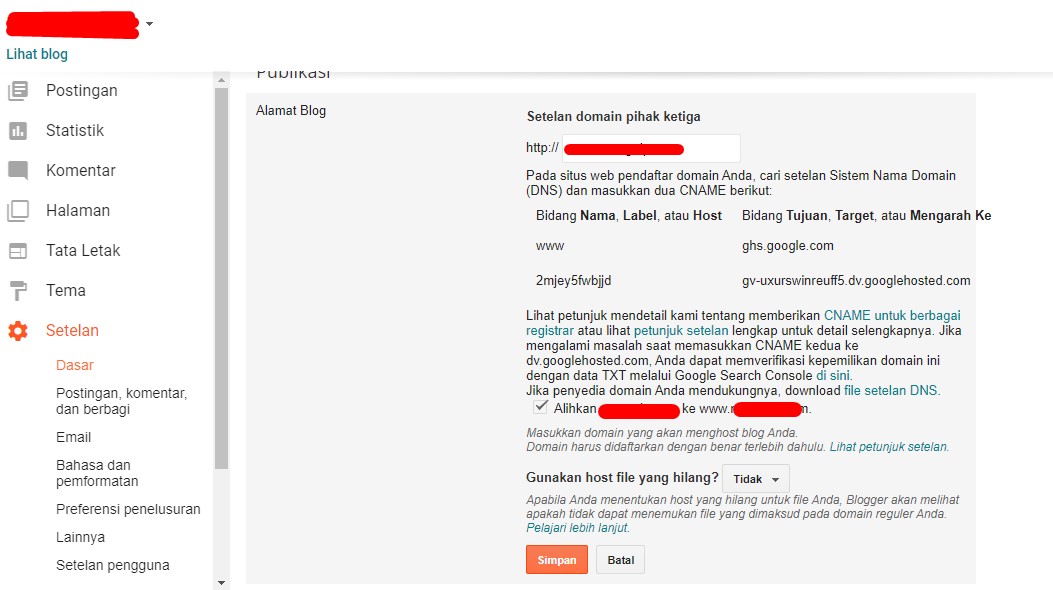
1. Cek Kembali Pengalihan Domain Anda di Blogspot

Penerapan ads.txt di blogger

Kenapa hal ini harus dilakukan? Supaya ads.txt bisa diakses melalui www atau tanpa www. Silahkan cek pengaturan blogspot kalian seperti gambar diatas. Apabila sudah tercentang, lakukan hapus centang dulu, kemudian centang kembali.
2. submit Ulang Ads.txt di blogspot

memasang ads.txt di blogspot

Pastikan file ads.txt sudah dimasukan ke dalam blogspot seperti gambar diatas, apabila sudah ada, kemudian hapus, lalu masukan kembali. Kemudian Simpan.
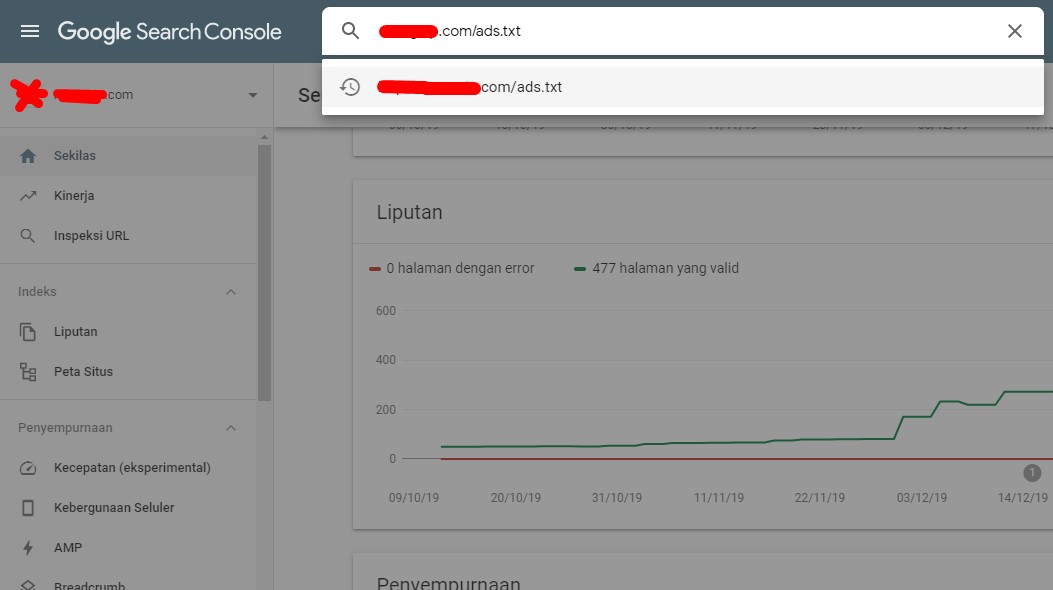
3. Submit url ads.txt ke Google Search Console

submit ads.txt ke google search console

Untuk memastikan ads.txt bisa di crawl, maka sebaiknya submit url ads.txt tersebut ke google search console. Masukan alamat url blog kamu ke GSE, contohnya: domainkamu.com/ads.txt.
4. Masukan ads.txt ke robots.txt

memasang ads.txt di robot.txt

Apabila peringatan masih belum hilang juga, maka inilah langkah terakhir yang bisa dilakukan, yaitu memasukan ads.txt ke robots.txt. Caranya silahkan lakukan seperti pada gambar diatas.
Itulah sedikit penjelasan mengenai Pengertian dan Cara Mengaktifkan Ads.txt di Blogger. Mamang niatnya sharing saja, bagi sobat yang ingin menambahkan tentang Ads.txt, silahkan berkomentar dibawah.